在使用Windows 7操作系统时,任务栏通知区域(通常位于屏幕右下角)的网络图标消失是一个常见问题,尤其对于电脑公司开发的系统及软件环境而言,这可能会影响用户快速访问网络设置和状态。本文将系统地介绍导致该问题的原因及多种解决方案,帮助用户恢复网络图标的显示。
一、问题原因分析
网络图标未显示通常由以下原因引起:
- 系统设置错误:可能误操作关闭了图标显示。
- 驱动问题:网卡驱动程序异常或未正确安装。
- 系统服务未启动:与网络相关的服务被禁用。
- 注册表或组策略限制:电脑公司开发的系统可能进行了定制化设置。
- 软件冲突:第三方安全软件或优化工具干扰了系统功能。
二、解决方案步骤
方法1:检查任务栏设置
- 右键点击任务栏空白处,选择“属性”。
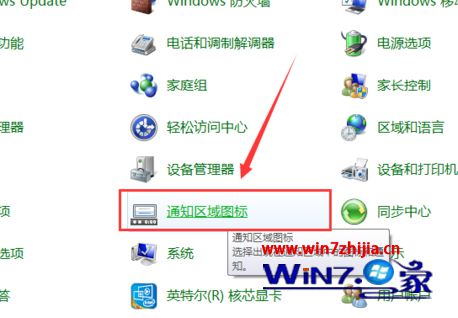
- 进入“任务栏”选项卡,点击“自定义”按钮(或“通知区域”下的“自定义”)。
- 在列表中找到“网络”图标,将其行为设置为“显示图标和通知”,然后点击“确定”。
方法2:重启网络相关服务
- 按Win+R键打开“运行”对话框,输入“services.msc”并回车。
- 找到“Network Connections”服务,确保其状态为“已启动”,启动类型为“自动”。如有必要,右键重启该服务。
- 同样检查“Network List Service”和“Network Location Awareness”服务,确保它们正常运行。
方法3:更新或重装网卡驱动
- 右键点击“计算机”,选择“管理”,进入“设备管理器”。
- 展开“网络适配器”,右键点击网卡设备,选择“更新驱动程序软件”或“卸载”后重新扫描硬件改动以自动安装驱动。
- 建议从电脑公司提供的驱动支持页面或设备制造商官网下载最新驱动。
方法4:修改注册表(谨慎操作)
- 按Win+R键,输入“regedit”打开注册表编辑器。
- 导航至路径:
HKEY<em>CURRENT</em>USER\Software\Classes\Local Settings\Software\Microsoft\Windows\CurrentVersion\TrayNotify。 - 删除“IconStreams”和“PastIconsStream”两个值(可先备份注册表),然后重启计算机或重启资源管理器(通过任务管理器结束explorer.exe进程再重新运行)。
方法5:检查组策略设置(适用于专业版及以上)
- 按Win+R键,输入“gpedit.msc”打开组策略编辑器。
- 依次展开“用户配置”>“管理模板”>“开始菜单和任务栏”。
- 在右侧找到“删除网络图标”策略,确保其设置为“未配置”或“已禁用”。
方法6:系统还原或修复安装
如果以上方法无效,考虑使用系统还原点恢复至网络图标正常显示的状态,或通过Windows安装盘进行修复安装(注意备份数据)。电脑公司定制的系统可能包含特定的恢复工具,可参考其提供的技术支持文档。
三、预防与建议
- 定期更新系统补丁和驱动程序,避免兼容性问题。
- 谨慎使用第三方优化软件,尤其是在电脑公司已优化过的系统环境中。
- 对系统进行重大更改前创建还原点,以便快速恢复。
- 如问题反复出现,可能与电脑公司的系统封装或软件部署方式有关,建议联系其技术支持获取定制化解决方案。
通过以上步骤,大多数情况下可以成功恢复Windows 7任务栏中的网络图标显示,确保用户便捷地管理网络连接。